Как вовремя делать работу и не откладывать на потом!

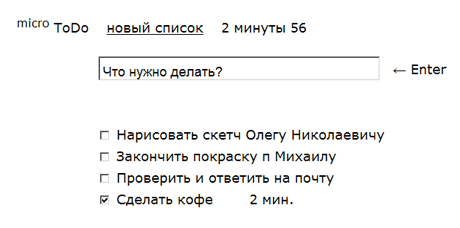
Художник фрилансер хорошо понимает что такое вовремя нарисованный заказ и соответственно сдан, но бывает по той или иной причине, заказ отложили или выпало с головы, а потом впопыхах рисуем в последний день. Так вот чтоб такое не происходило можно воспользоваться фичей MicroToDo которая будет помогать избежать недоразумения в виде засунутой задачи в долгий ящик.
Эта фича есть аналог такого себе блокнота, но в электронном виде, при появлении задачи, вносим в список того что надо сделать, при выполнении задачи, с гордостью за себя вычеркиваем или удаляем из списка, так же показывается время сколько потрачено на задачу, также задачу нельзя поставить на паузу, как говорит автор - время нельзя остановить.

MicroToDo
В результате получаем очень интересный стимулятор к работе и выполнению поставленных перед собой задач.
Так как MicroToDo это html файл, его можно поместить в браузер на стартовую страницу, но на мое мнение, для большего эффекта лучше поместить на рабочий стол(при этом ваш любимый бекграунд рабочего стола останется), делается это так –
Правая кнопка на рабочем столе – вкладка Рабочий стол – ниже кнопка Настройки рабочего стола – вкладка Веб – и Создать, при этом откроется окно, где через кнопку Обзор указываем хтмл файл microToDo, но это не работает под Висту.
На Висте это вас не получится, так как в ней нельзя повесить html страницу на рабочий стол, увы.

Туториал Как нарисовать векторную ягоду в Adobe Illustrator

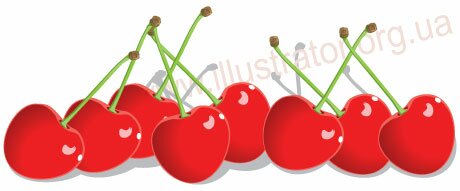
Туториал по Adobe Illustrator Как сделать векторную вишню

В связи с некоторыми обстоятельствами в мире этикетки на сладкую воду, родился данный туториал о том как нарисовать векторную ягоду в Adobe Illustrator в данном случае будет векторная вишня, так же без использования мешей. Почему не в Кореле? Все просто, так как до сих пор некоторые фотовыводы не принимают кореловские макеты с использованием градиентов, не говоря уже о тенях, а Иллюстратор с не за памятных времен считался самым надежным векторным редактором под полиграфию.

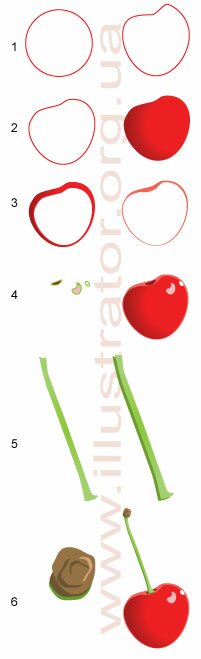
Туториал по Adobe Illustrator Как сделать векторную вишнюНу что ж, пожалуй начнем рисвать ну или создавать будущую иллюстрацию тобишь векторную вишню. Для начала нарисуем векторное тело будущей вишни, для этого нарисуем обычный круг используя инструмент Ellipse Tool (L в скобочках горячая клавиша), по умолчанию Adobe Illustrator создает четыре узла у векторного круга по умолчанию, но так как нам этого мало для должной деформации объекта, в нужный контур ягоды, добавляем еще один узел инструментом Add Anchor Point Tool (+) ну и смотрим на рисунок 1 данного туториала по Адобе Иллюстратор.

Далее с помощью направляющих узлов, производим деформацию то нужного вида тела будущей векторной ягоды, в этот момент как раз и пригодится добавленный ранее дополнительный узел. Переходим в раздел Swatches и заливаем тело ягоды радиальным градиентом, по умолчанию черно-белый, опускаемся в меню Gradient и кликая например по черному бегунку при этом удерживая зажатый Alt кликаем в палитре на нужный цвет, тем самым задаем цвет, например темно красный, проделываем тоже самое с белым бегунком, только красим красным цветом или более светлым красным цветом, это уже на усмотрение каждого. После берем инструмент Gradient Tool (G) и накладываем градиент как нам нужно, меняя точку начала и конца градиента, также подкорректировать, используя бегунки. В результате получится тело векторной вишни примерно как на рисунке 2.

Теперь рисуем нюанс, который придаст немало шарма и натуральности будущей векторной иллюстрации, для этого, скопируем дважды уже созданное тело вишни и верхнюю копию немного уменьшим при этом зальем белым чтоб было лучше видно манипуляции с объектом, после сдвигаем вниз, как видно на рисунке 3, выделяем обе копии и через панель Pathfinder (Shift+Ctrl+F9 или Window-Pathfinder) кликом на Subtract from shape area делаем вырезку, и красим в блеклый красный цвет.

Осталось только нарисовать темную выемку в виде овала а также пару бликов, которые придадут впечатление свежести векторной иллюстрации ягоды и с самой ягодой закончили. Смотри на рисунке 4.

Нарисуем хвостик вишни воспользовавшись Pen Tool (P) и также как и выше делая копии и срез, наложим тень хвостика тем самым это поможет придать впечатление объема и натуральности, также не положительно скажется использование градиентной заливки чем плашечный цвет, смотрим рисунок 5.

И под конец нарисуем коричневатым цветом фишку на конце хвостика, для натуральности.

Далее можно сгруппировать созданную векторную вишню и копируя и изменяя угол, использовать в этикетках и тд. Готовый EPS или Ai не выкладываю у себя на блоге illustrator.org.ua, так как любой дизайнер или иллюстратор может подобную векторную ягоду сделать открывши Адобе Иллюстратор, главное не лениться, то что нету времени это не отмазка, у всех его нету, а раз попробовав нарисовать в векторе и иметь практику, в будущем не искать по интернету в поисках «А может кто выложил», а сел и сделал, сильно сэкономит время, да и тем самым повысится уровень профессионализма.

Художник-Иллюстратор

Художник пройди Тест на Дальтоника!

В детстве нас всех тщательно проверяют врачи, в том числе и врач окулист на то как мы распознаем цвета и оттенки, что замечу является важным фактором для художников. Когда взрослеем начинаем забивать на свое здоровье, что является негативным фактором, и в этот момент могут пригодиться всякого рода тест как Тест на дальтонизм который увидел в ЖЖ дизайнера Сергея Крылова студия веб-дизайна Niazida.

Думаю многим будет интересно и не только художникам проверить свое зрение, на то как вы различаете цвета и оттенки, но давайте не будем забывать чтоб лучше посетить врача окулиста.

Туториал по Illustrator - Рисуем векторный ластик

Туториал по иллюстратору - Рисуем векторный ластик

Для многих иллюстраторов, художников, в общем тем кто рисует что либо карандашом, требуется ластик, хотя многие обходятся и без него и сегодня написал небольшой туториал по Adobe Illustrator о том как можно нарисовать векторный ластик ну или другими словами резинку, стирачку и т.д.

Туториал по векторной графике в программе Адобе Иллюстратор

Для начала возьмем инструмент прямоугольник только не первый в списке, а второй тот что с скругленными углами (Rounded Ractagle Tool) чтоб получилось более приближенно к реальности, создадим прямоугольник управляя скглаживанием углов, через клавиши курсора на клавиатуре и красим нужным нам цветов.

Так как у иллюстрации должны быть тени, значит рисуем их. Создаем тем же инструментом два прямоугольника и заливаем градиентом от серого к белому и серый-белый-серый.

Накладываем сверху на будущую иллюстрацию ластика и задаем режим мультиплей обоим объектам оттенка, а также делаем прозрачность порядка 50% (тут надо эксперементировать)

Ну и сделаем ластик типа слоенный, с красной вставкой, для этого скопируем обьект тени, покрасим в красный цвет и делаем дубль (копирование или дублирование можно делать используя кнопку Alt, тоесть когда захватили обьект и тяните, зажимаем Alt и копия готова). Далее аккуратненько накладываем обьект на объект чтоб на выходе получалась красивая типа с загибами полосочка, ну и обрезаем с помощью Pathfinder.

Имея полоску накладываем на общую иллюстрацию и опять задаем объекту режим мультиплей и прозрачность.

блог Художник-Иллюстратор